
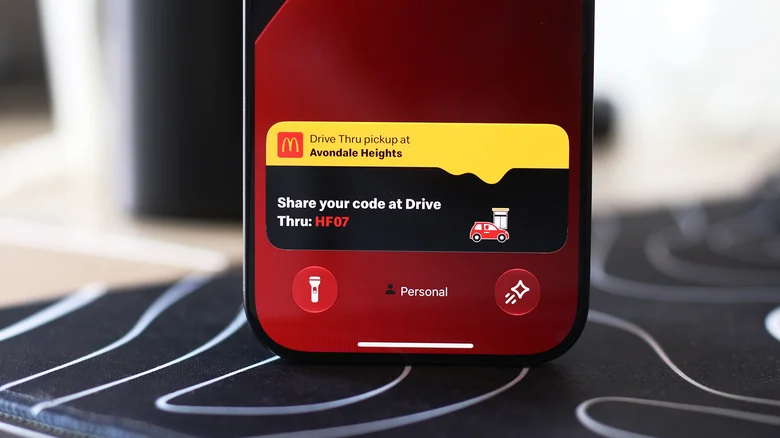


আন্ড্রয়েড স্মার্টফোনগুলো যখন ফ্রন্ট ক্যামেরার জন্য ছোট হোল-পাঞ্চ কাটআউট ব্যবহার শুরু করেছিল, ঠিক তখন আইফোন ১৪ প্রো মডেলে বড়সড় পিল আকৃতির কাটআউট নিয়ে হাজির হয় অ্যাপল। শুধু ক্যামেরা নয়, ফেস আইডি সেন্সর থাকার কারণে কাটআউটটি আকারে বড় হলেও, অ্যাপল এটিকে ‘ডায়নামিক আইল্যান্ড’-এর মাধ্যমে আইওএস (iOS) অভিজ্ঞতার একটি দারুণ ও কার্যকরী অংশে পরিণত করেছে। বারবার অ্যাপ না খুলেই যেকোনো গুরুত্বপূর্ণ কাজের লাইভ আপডেট পেতে এই ডায়নামিক আইল্যান্ডেই যুক্ত করা হয়েছে ‘লাইভ অ্যাক্টিভিটিজ’ (Live Activities) ফিচার।
- 📱 ডায়নামিক আইল্যান্ড: আইফোনে টাইমার, ন্যাভিগেশন, মিউজিক, খেলাধুলার স্কোর এবং ফ্লাইটের আপডেট একনজরে দেখা যায়।
- ⚙️ আইফোন সেটিংস: সেটিংসের নির্দিষ্ট অ্যাপ মেনু থেকে সহজেই ‘Live Activities’ স্লাইডার চালু বা বন্ধ করা যায়।
- 🚗 কারপ্লে (CarPlay) সুবিধা: গাড়ি চালানোর সময় ড্যাশবোর্ডে ফুড ডেলিভারি বা ফ্লাইটের সরাসরি আপডেট পাওয়া যায়।
- 🔒 লক স্ক্রিন অ্যাক্সেস: ফোন লক থাকা অবস্থায়ও আপডেট দেখতে ফেস আইডি ও পাসকোড সেটিংস থেকে অনুমতি দেওয়া যায়।
আইফোনে লাইভ অ্যাক্টিভিটিজ চালু করবেন কীভাবে?
সাধারণত আইফোনে লাইভ অ্যাক্টিভিটিজ ডিফল্টভাবেই চালু থাকে। তবে নির্দিষ্ট কোনো অ্যাপের আপডেট ডায়নামিক আইল্যান্ডে না পেলে বুঝতে হবে এটি হয়তো বন্ধ রয়েছে। এটি চালু করতে আপনার আইফোনের Settings থেকে Apps-এ গিয়ে কাঙ্ক্ষিত অ্যাপটি নির্বাচন করুন এবং ‘Live Activities’ স্লাইডারটি চালু করুন। এছাড়া ফোন লক থাকা অবস্থায় আপডেট পেতে Settings থেকে Face ID & Passcode-এ যান। এরপর পাসকোড দিয়ে স্ক্রল করে Allow Access When Locked অপশনে গিয়ে Live Activities অপশনটি চালু করে দিন।
অ্যাপল কারপ্লেতে (CarPlay) লাইভ আপডেট
গাড়ি চালানোর সময় চালকের মনোযোগ নষ্ট না করে নিরাপদে আইফোনের প্রয়োজনীয় তথ্য দেখতে সাহায্য করে অ্যাপল কারপ্লে। ফুড ডেলিভারির বর্তমান অবস্থা বা ফ্লাইটের আপডেটের মতো লাইভ অ্যাক্টিভিটিজগুলো কারপ্লে ড্যাশবোর্ডে (অ্যাপ তালিকার বাঁ দিকের স্প্লিট-স্ক্রিন ভিউতে) স্বয়ংক্রিয়ভাবে প্রদর্শিত হয়। কোনো অ্যাপ যদি পুরো স্ক্রিনজুড়ে চালু থাকে, তবে লাইভ অ্যাক্টিভিটিজ স্ক্রিনের নিচের অংশে নোটিফিকেশন হিসেবে দেখা যাবে। তবে এগুলো বিরক্তিকর মনে হলে নির্দিষ্ট অ্যাপের জন্য তা বন্ধ করার সুযোগও রয়েছে।
কারপ্লে সেটিংস ও উইজেট কাস্টমাইজেশন
কারপ্লেতে লাইভ অ্যাক্টিভিটিজ দেখতে না পেলে কারপ্লের Settings অ্যাপটি খুলুন এবং স্ক্রল করে Live Activities টগলটি চালু আছে কি না, তা নিশ্চিত করুন। সেই সঙ্গে Suggestions in CarPlay বা Suggestions in Dashboard অপশনটিও চালু রাখতে হবে। এরপরও দেখা না গেলে ফোনে ‘Driving Focus’ মোড চালু থাকলে তা বন্ধ করে দিন। লাইভ আপডেট ছাড়াও কারপ্লে ড্যাশবোর্ডের একদম বাঁ দিকের অংশে বিভিন্ন উইজেট যুক্ত করে সরাসরি অ্যাপ না খুলেই দ্রুত নিয়ন্ত্রণের সুবিধা উপভোগ করতে পারবেন ব্যবহারকারীরা।
এক নজরে প্রয়োজনীয় সেটিংস
| বিষয় | বিস্তারিত তথ্য ও করণীয় |
|---|---|
| লাইভ অ্যাক্টিভিটিজের ব্যবহার | টাইমার, মিউজিক, ন্যাভিগেশন, স্পোর্টস স্কোর এবং থার্ড-পার্টি অ্যাপের রিয়েল-টাইম আপডেট |
| আইফোনে চালু করার উপায় | Settings > Apps > (নির্দিষ্ট অ্যাপ নির্বাচন) > Live Activities চালু করুন |
| লক স্ক্রিনের জন্য অনুমতি | Settings > Face ID & Passcode > Allow Access When Locked > Live Activities |
| কারপ্লেতে (CarPlay) প্রদর্শন | ড্যাশবোর্ডের স্প্লিট-স্ক্রিন ভিউতে অথবা ফুল-স্ক্রিন অ্যাপের নিচে নোটিফিকেশন হিসেবে |
| কারপ্লেতে না দেখা গেলে করণীয় | কারপ্লে Settings থেকে ‘Live Activities’ এবং ‘Suggestions’ চালু করুন; Driving Focus বন্ধ রাখুন |